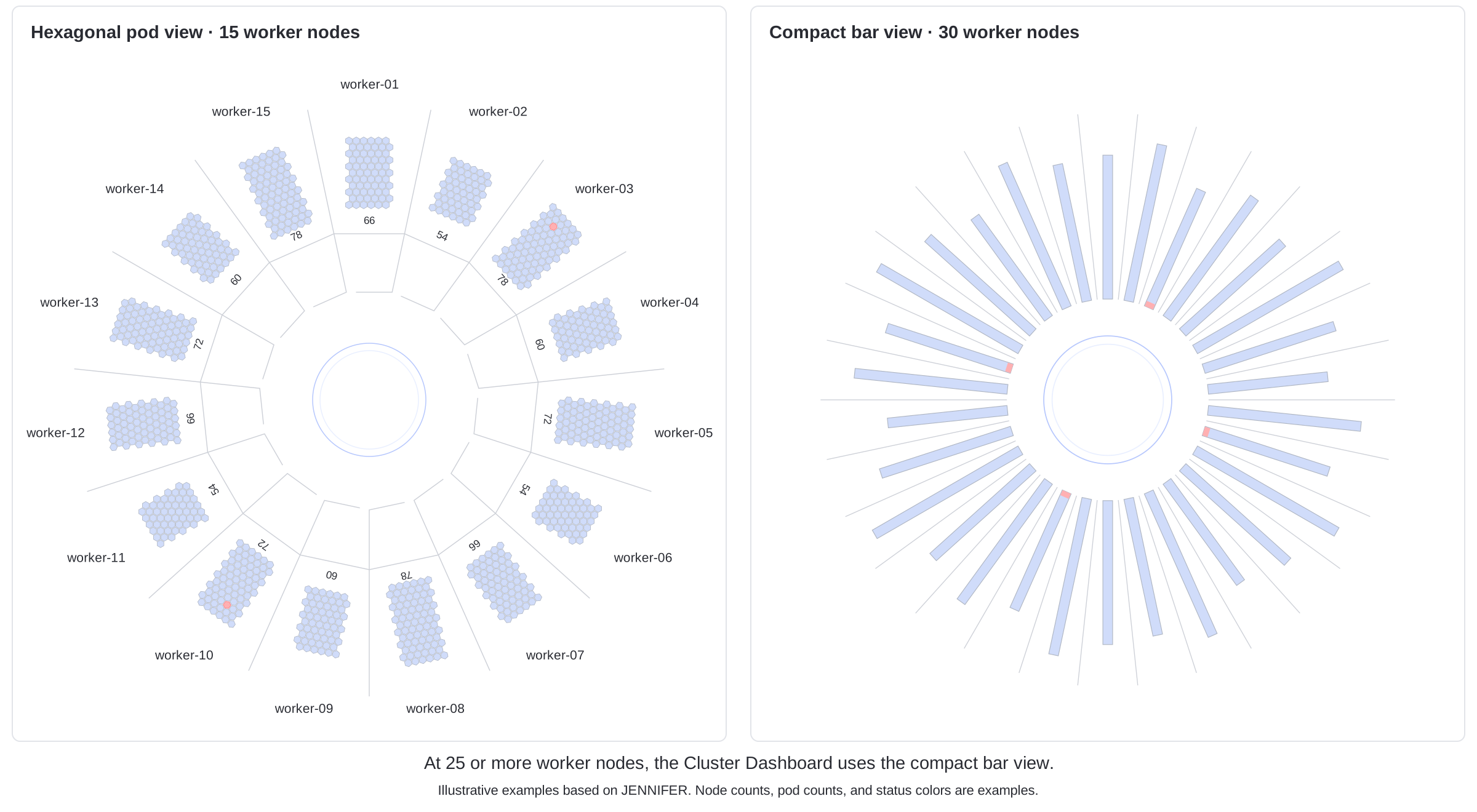
Jika Anda terbiasa memantau pod melalui visualisasi heksagonal di JENNIFER, beralih ke tampilan grafik batang (bar view) mungkin terasa kurang leluasa saat menganalisis detail. Secara default, ketika jumlah worker node mencapai 25 atau lebih, Cluster Dashboard akan otomatis beralih ke format batang yang ringkas agar seluruh node tetap termuat di layar. Walaupun gambaran umum klaster masih terlihat, tampilan heksagonal jauh lebih intuitif dan mudah dianalisis ketika Anda perlu memantau status pod di masing-masing node secara spesifik.
Solusi praktis untuk kebutuhan ini adalah dengan membuat dashboard kustom (custom dashboard). Anda cukup menambahkan beberapa widget Cluster Map, lalu membagi kelompok node yang berbeda untuk setiap widget. Dengan membatasi tampilan kurang dari 25 node per widget, Anda tetap dapat menikmati visualisasi heksagonal sekaligus memantau seluruh kelompok node dalam satu dashboard terpadu.
Membagi 30 worker node ke dalam dua Cluster Map
Sebagai contoh, apabila sebuah klaster memiliki 30 worker node, Anda dapat membaginya ke dalam dua
widget: pilih worker-01 hingga worker-15 pada Cluster Map pertama, lalu
worker-16 hingga worker-30 pada Cluster Map kedua. Pastikan kedua widget diarahkan
ke klaster yang sama.
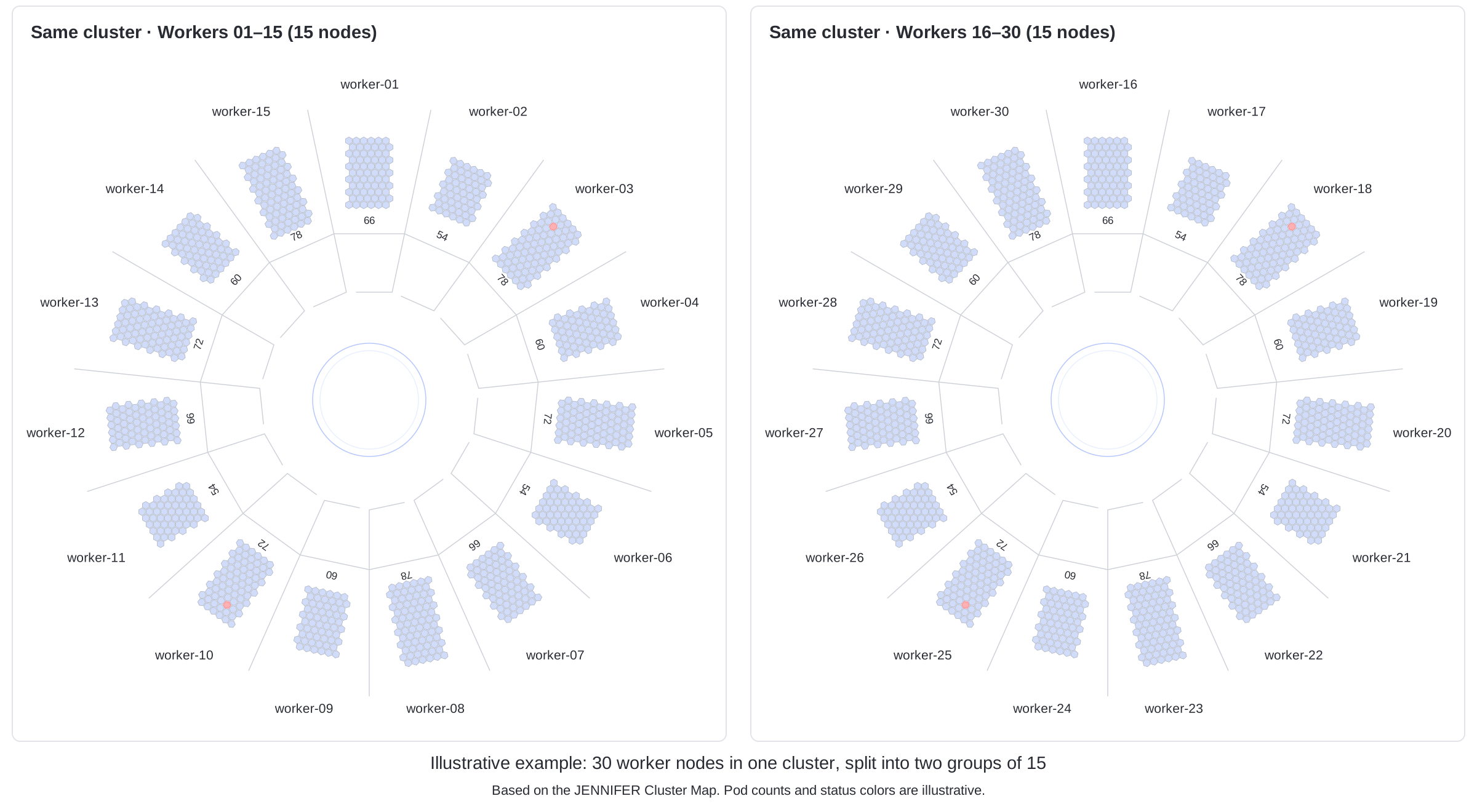
Dengan membatasi 15 node per widget, kedua visualisasi Cluster Map akan tetap mempertahankan tampilan pod heksagonal. Posisikan kedua widget secara berdampingan agar seluruh 30 worker node dapat dipantau sekaligus dalam satu layar. Kedua visualisasi ini menampilkan segmen node yang berbeda dari klaster yang sama. Konfigurasi klaster dan alokasi pod tetap berjalan seperti semula; penyesuaian hanya dilakukan pada filter cakupan node yang ditampilkan pada masing-masing widget.
| Pengaturan | Cluster Map A | Cluster Map B |
|---|---|---|
| Klaster target (Target cluster) | Klaster yang sama | Klaster yang sama |
| Node yang dipilih (Selected nodes) | worker-01 hingga worker-15 |
worker-16 hingga worker-30 |
| Jumlah node (Node count) | 15 node | 15 node |
Memfilter node pada setiap widget Cluster Map
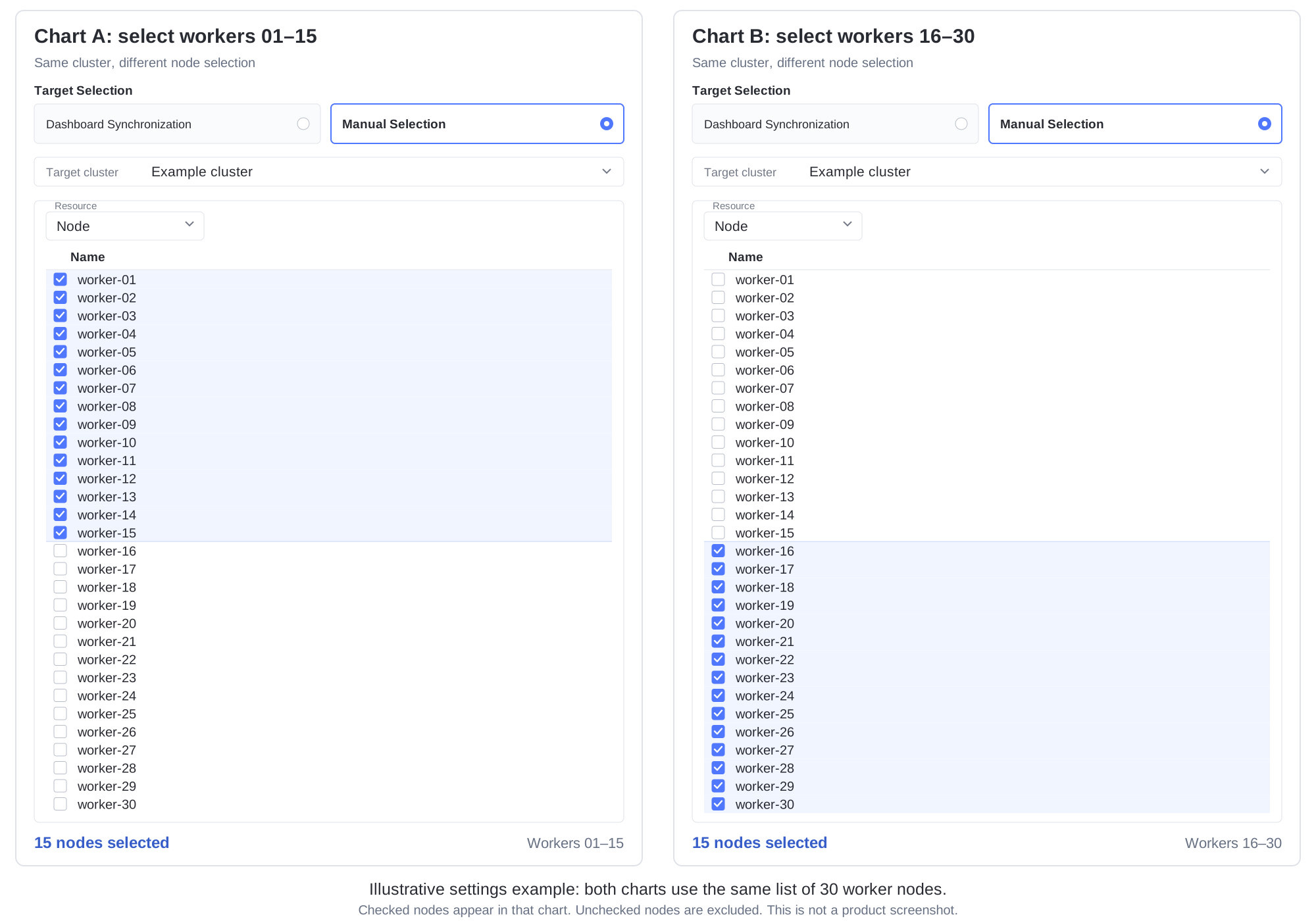
Gunakan opsi Manual Selection pada menu pengaturan Cluster Map untuk menentukan node yang ingin ditampilkan secara spesifik. Melalui opsi ini, target node pada widget akan terkunci sesuai konfigurasi Anda, sehingga perubahan filter klaster atau namespace pada bilah atas dashboard tidak akan mengubah node yang telah ditetapkan pada widget.
Kedua widget menampilkan daftar node yang sama pada panel pengaturannya. Untuk Widget A, berikan centang pada
worker-01 hingga worker-15 dan kosongkan centang pada node lainnya. Pada Widget B,
lakukan konfigurasi sebaliknya (centang worker-16 hingga worker-30). Hanya node yang
dicentang yang akan dirender pada visualisasi masing-masing Cluster Map.
- Tambahkan widget Cluster Map baru ke dalam dashboard kustom Anda.
- Pada menu Target Selection, pilih Manual Selection, lalu tentukan Target cluster yang ingin dipantau.
- Pada bagian Resource, pilih Node. Centang
worker-01hinggaworker-15, kosongkan centang pada node lainnya, kemudian klik simpan. - Tambahkan widget Cluster Map kedua untuk klaster yang sama. Centang
worker-16hinggaworker-30(dan kosongkanworker-01hinggaworker-15), lalu simpan widget tersebut. - Posisikan kedua widget secara berdampingan dengan ukuran yang proporsional agar status pod mudah dipantau. Berikan judul yang informatif (mencantumkan nama klaster dan kelompok node), kemudian simpan dashboard.
Sinkronisasi daftar node saat terjadi perubahan klaster
Sebelum memanfaatkan dashboard untuk pemantauan operasional, pastikan seluruh worker node telah terpetakan dan tidak ada node yang terduplikasi di kedua widget. Mengingat arsitektur Kubernetes bersifat dinamis, apabila terjadi penambahan node baru (scaling up), penggantian, atau rotasi node, periksa kembali konfigurasi manual pada setiap widget agar node baru segera terpantau. Jika Anda juga memantau beban kerja pod pada node control plane, pastikan node tersebut turut dicentang.
Pembagian kapasitas node tidak harus terpaku pada 15 node per widget. Anda bebas menyesuaikan proporsi pembagiannya berdasarkan total jumlah node dan resolusi layar yang tersedia, dengan prinsip utama menjaga jumlah node pada setiap widget tetap di bawah batas 25 node agar visualisasi heksagonal tidak berubah menjadi tampilan grafik batang.
Seluruh gambar merupakan ilustrasi berbasis visualisasi klaster dan konfigurasi dashboard JENNIFER. Penamaan node, jumlah pod, dan indikator warna status disajikan sebagai simulasi metrik.