JENNIFERSOFT

Studi Kasus · EP01

Klastermu. Tampilanmu.

Atur dashboard monitoring sesuai kebutuhan tim Anda. Ikuti Justin, Dana, dan Sam mengonfigurasi widget Cluster Map, memfilter node, dan menampilkan visualisasi pod heksagonal secara lebih jelas.

Bahasa Indonesia

JENNIFER KUBERNETES · STUDI KASUS EPISODE 01

Klastermu.
Tampilanmu.

Pantau klaster lebih jelas dan fleksibel dengan
dashboard kustom JENNIFER Kubernetes.

01 Ada pertanyaan dari pelanggan
Justin membaca pesan pelanggan di meja kerjanya.
TING!
Pesan masuk · Pelanggan

Kami baru saja menambah worker node, tapi sekarang tampilan pod-nya berubah jadi bentuk batang.

Apakah bisa dikembalikan ke tampilan heksagonal?

Siap,
kita cek
sekarang.
02 Klaster membesar, tampilan berubah
Sam dan Justin mengamati tampilan klaster pelanggan.
SamKlasternya membesar, detail pod-nya jadi sulit dipantau satu per satu.
JustinApa ada cara agar status pod tetap terlihat jelas tanpa kehilangan pantauan seluruh klaster?

Saat mencapai 25 worker node atau lebih, Cluster Dashboard otomatis beralih ke format grafik batang yang ringkas.
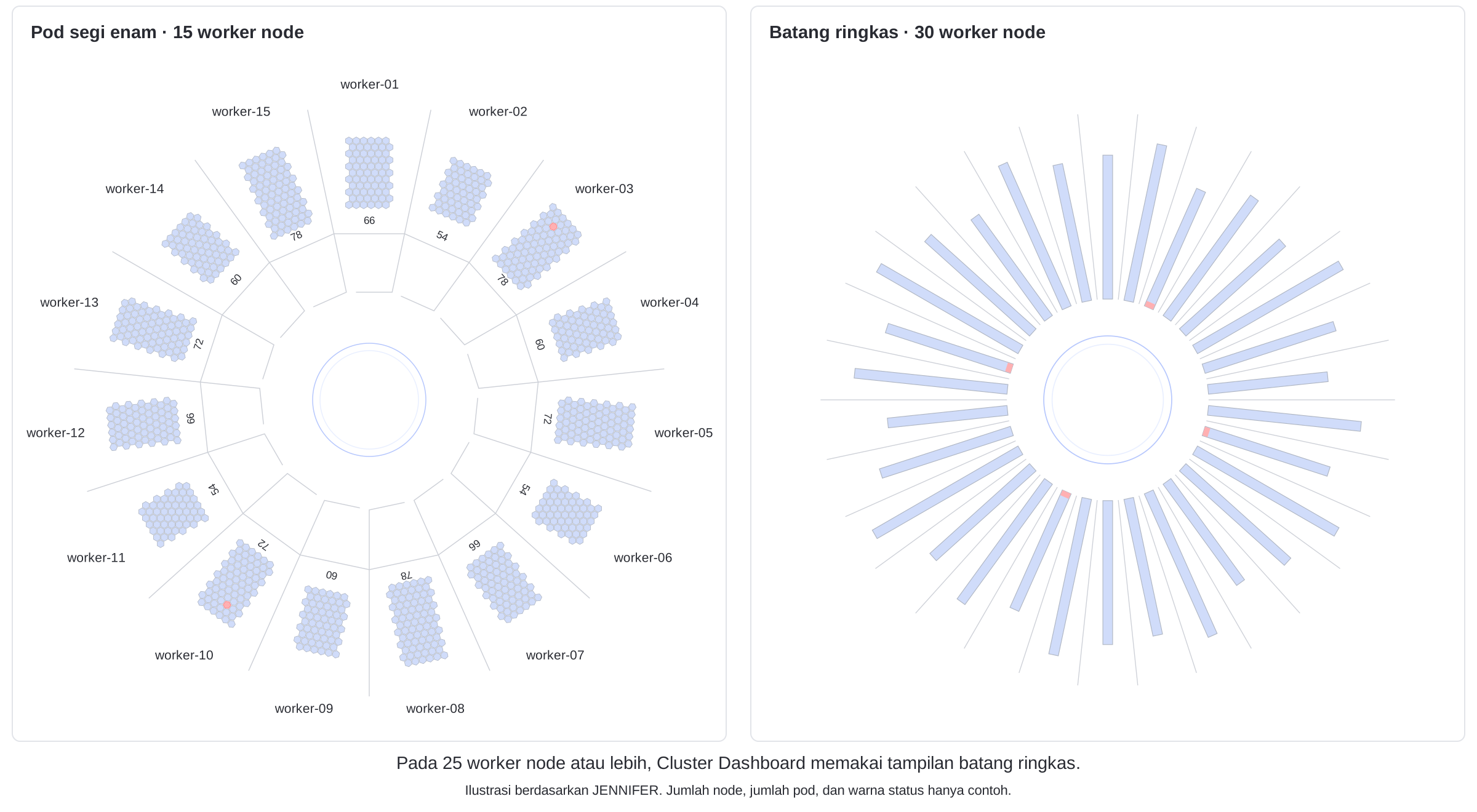
Tampilan pod heksagonalTampilan grafik batang ringkas
Ilustrasi perbandingan: 15 worker node dengan pod segi enam di kiri dan 30 worker node dengan batang ringkas di kanan.

Contoh ilustrasi: 15 worker node di kiri, 30 di kanan.

03 Buat dengan dashboard kustom
Dana memperkenalkan dashboard kustom JENNIFER Kubernetes.
DanaKita buatkan dashboard kustom di JENNIFER Kubernetes saja. Visualisasinya bisa disesuaikan persis dengan kebutuhan mereka.
JENNIFER KUBERNETES

Dashboard
kustom

User-defined dashboard

01 Tambah widget.

02 Filter node-nya.

03 Tata layout-nya.

04 Tentukan cakupan tiap widget
DanaKita pasang dua widget Cluster Map, lalu alokasikan 15 node pada masing-masing widget.
JENNIFER KUBERNETES
Satu dashboard kustom
30 worker node
Klaster sama · pilihan node berbeda

CLUSTER MAP A

15 node
010203040506070809101112131415
worker-01–worker-15

CLUSTER MAP B

15 node
161718192021222324252627282930
worker-16–worker-30

Tiap grafik: kurang dari 25 node.

15 + 15 hanya contoh. Sesuaikan pembagian node dengan klaster dan ruang layar.

05 Lho, dua klaster?
Sam terkejut melihat dua peta; Dana menjelaskan bahwa keduanya menampilkan satu klaster.
SamLho,
dua klaster?
DanaBukan. Tetap satu klaster.
Yang beda, pilihan node di masing-masing peta.
DanaKita cuma memilih node mana yang tampil di tiap grafik.
06 Konfigurasi node dan tata widget-nya

Yuk, susun dashboard‑nya.

SamDaftar node‑nya sama. Aku centang separuh di sini… sisanya di sana.
1

Di dashboard kustom, tambahkan dua widget Cluster Map.

2

Gunakan opsi Manual Selection untuk memilih node pada masing-masing widget.
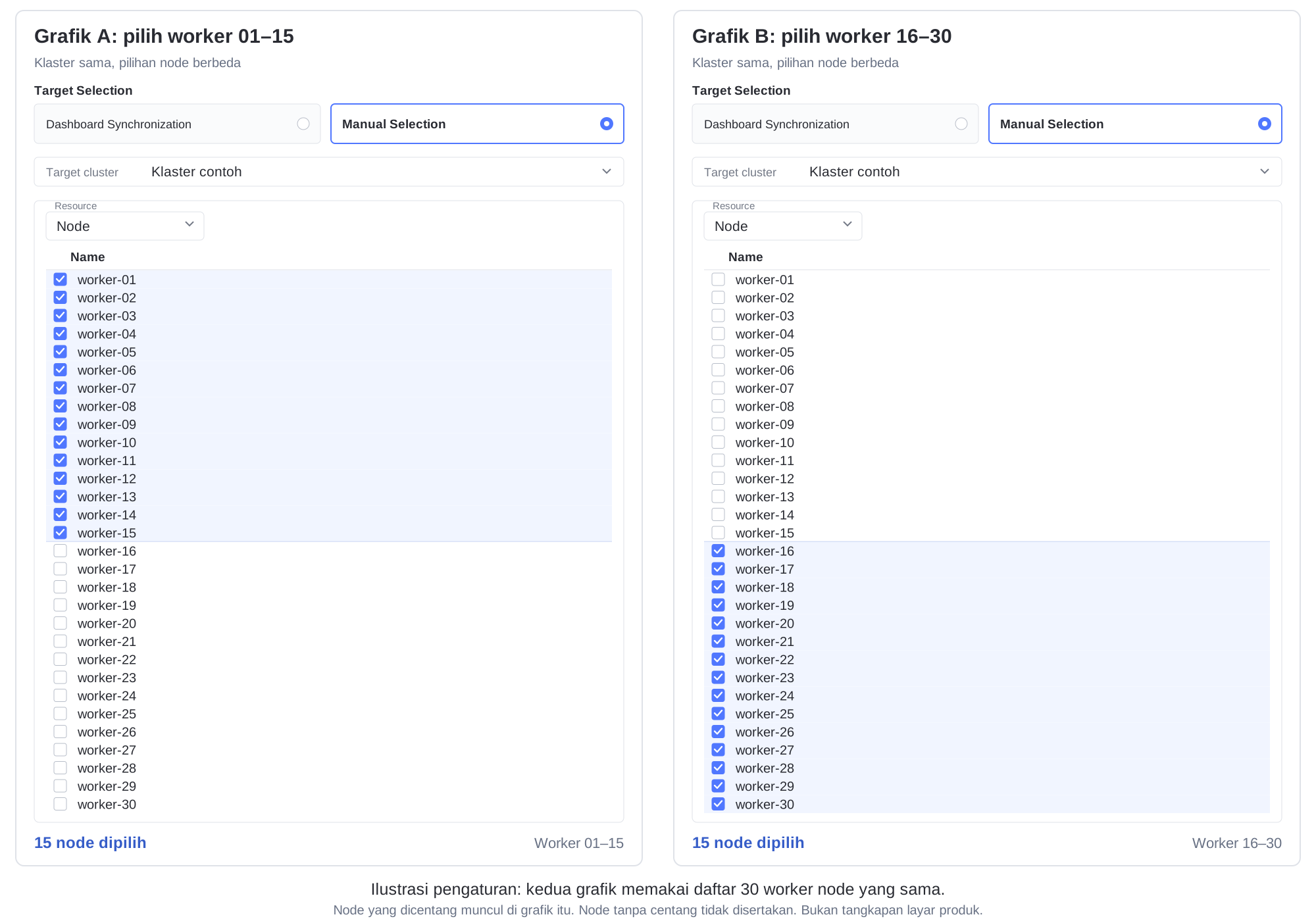
Target Selection → Manual Selection
Target cluster → klaster yang sama pada keduanya
Resource → Node
Kedua grafik mencantumkan 30 worker node. Grafik A hanya mencentang 01–15. Grafik B hanya mencentang 16–30.
Ilustrasi pengaturan dari TechNote. Nama node hanya contoh. Label menu mengikuti antarmuka produk.
WIDGET A · CENTANG 01–15
Kosongkan centang 16–30.15 node dipilih
WIDGET B · CENTANG 16–30
Kosongkan centang 01–15.15 node dipilih
3

Simpan kedua widget. Posisikan berdampingan secara proporsional agar pod mudah dipantau, lalu simpan dashboard.

Catatan penting: Manual Selection mengunci target node pada masing-masing widget. Mengubah pilihan klaster atau namespace global di bilah dashboard tidak akan memengaruhi pilihan node yang sudah ditentukan ini.
07 Dashboard yang kita butuhkan
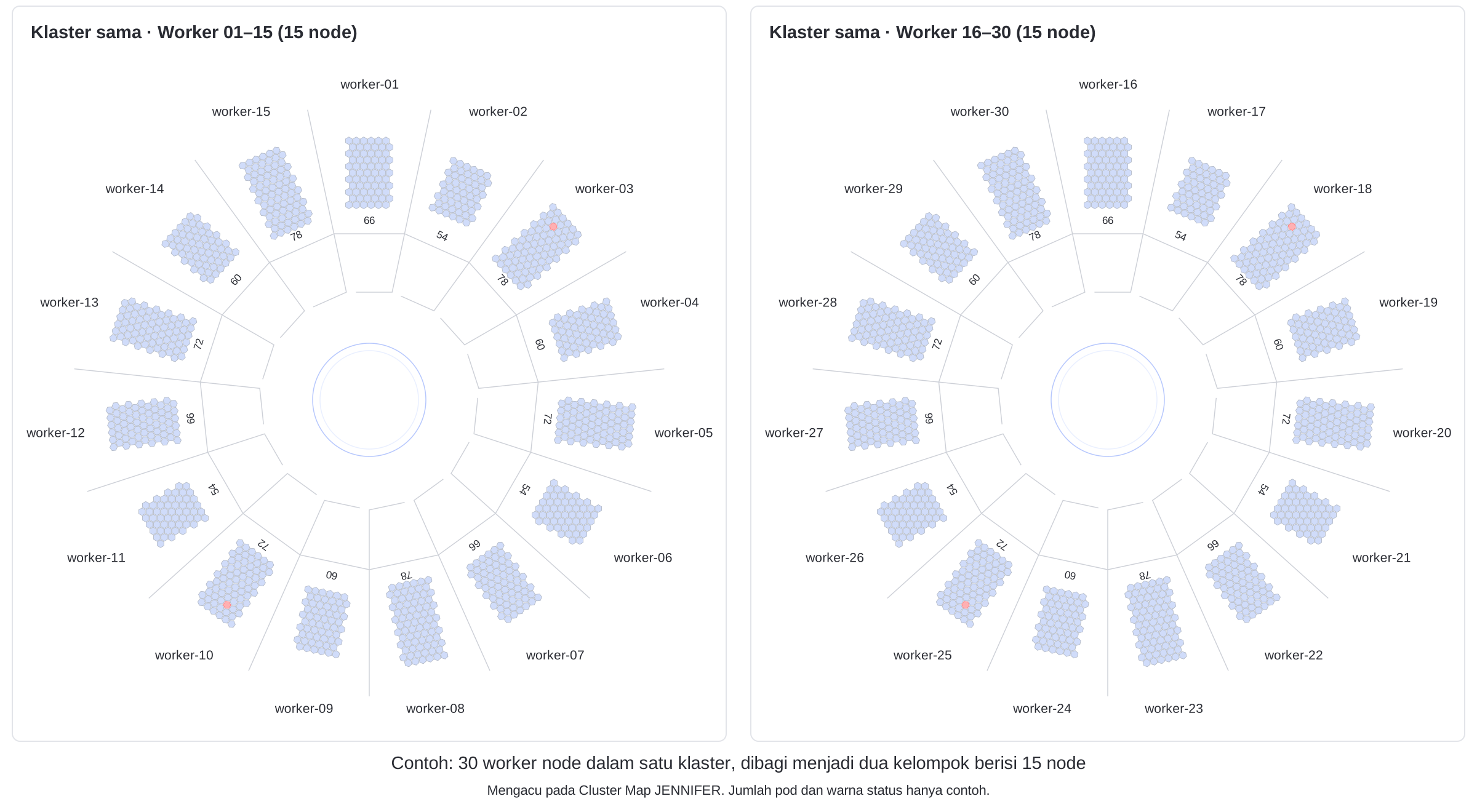
SamNah, berhasil! Seluruh 30 node terpantau rapi, dan detail pod-nya tetap terlihat jelas.
JENNIFER KUBERNETESDashboard kustom
Klaster yang sama · 15 node per Cluster Map
Dua Cluster Map dalam satu dashboard kustom. Keduanya menampilkan klaster yang sama dengan 15 worker node berbeda pada tiap peta.

Detail jelas.
Klaster terpantau.
Status setiap pod terlihat rinci.
Seluruh 30 worker node tercakup penuh.

JustinDua Cluster Map berdampingan dalam satu dashboard. Solusi pas untuk kebutuhan mereka!

Ilustrasi tata letak dashboard. Nama node, jumlah pod, dan indikator warna status disajikan sebagai simulasi.

08 Sesuaikan tampilan dengan timmu
Dana, Justin, dan Sam meninjau dashboard yang telah mereka susun.
DanaNah, beres! Dashboard monitoring selalu bisa disesuaikan dengan alur kerja tim Anda.
SamMantap!
Klaster kita.
Tampilan kita.
Tips pemeliharaan: perbarui konfigurasi node saat ada penambahan (scaling up) atau pergantian worker node, agar tidak ada node baru yang terlewat atau terduplikasi.

Klastermu.
Tampilanmu.

Wujudkan monitoring fleksibel dengan dashboard kustom
JENNIFER Kubernetes.

STUDI KASUS · AKHIR EPISODE 01

Diadaptasi dari artikel teknis, “Menjaga Tampilan Pod Heksagonal pada Klaster Kubernetes Berskala Besar di JENNIFER.”
Percakapan didramatisasi untuk keperluan edukasi. Ilustrasi dan langkah konfigurasi mengacu pada dokumentasi teknis resmi.

JENNIFER

JENNIFER